AI 电影制片引擎:七个阶段,一条从剧本到成片的流水线
第二篇平台动态。这条流水线是「剧本 → 剧组 → 镜头设计 → 资产 → 分镜图 → 视频生成 → 剪辑」——本文按你会看到的界面顺序,把每一步在哪点、要做什么、出口在哪讲清楚。

上一篇我们讲的是一条短链路:生成完之后,产物怎么回到它该去的位置。这一篇讲长链路——如果你要做的不是一张图、一段文案,而是一部成片,平台里那条完整的路长什么样。
很多人第一次打开 AI 电影制片引擎会有点懵:左边一列七个阶段,后面几个还带着锁;中间一张总览,上面挂着一排进度徽记。这篇文章就按你会看到的顺序,把这七个阶段走一遍。
一、入口只有一个:首页那张卡片

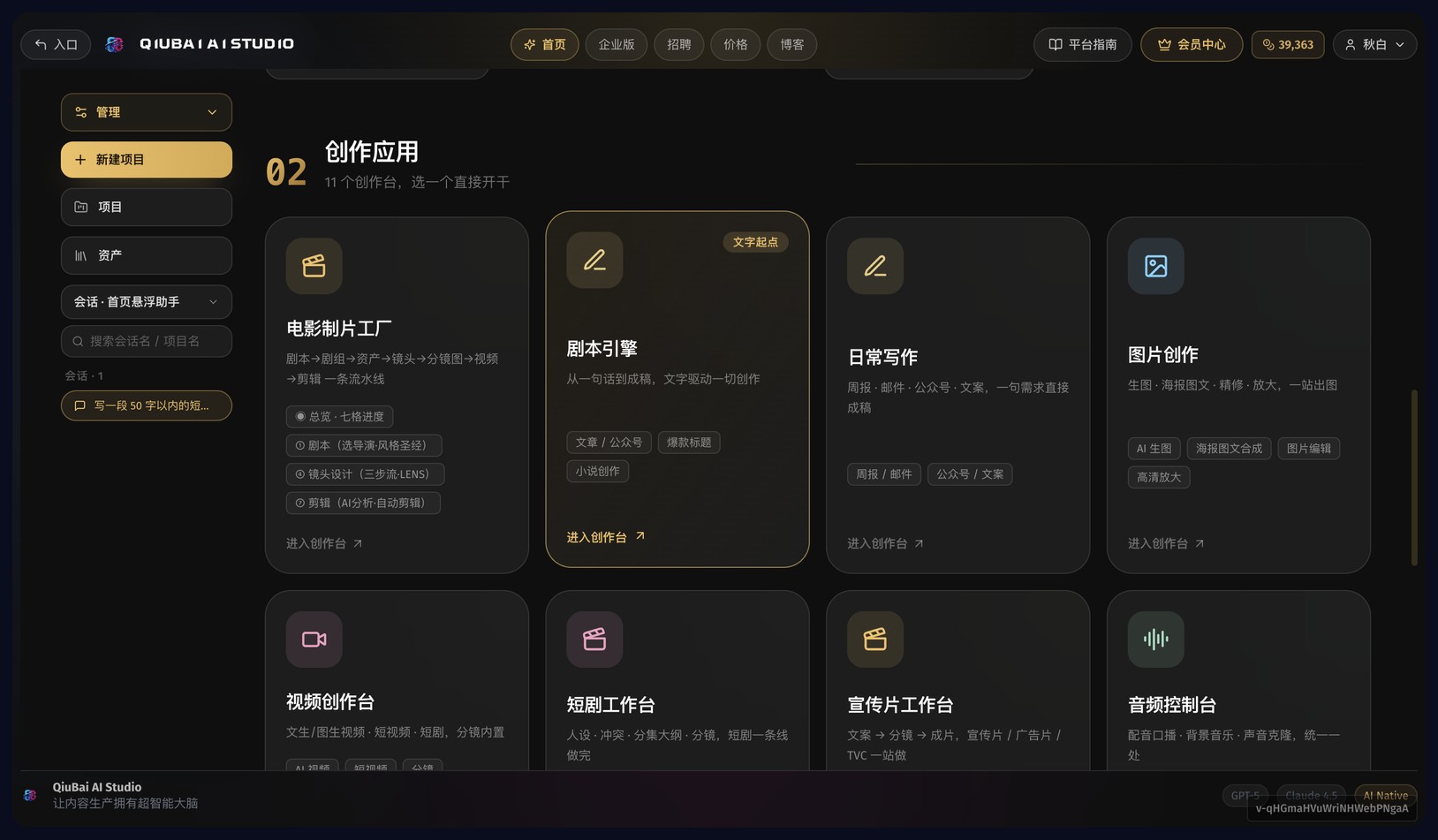
首页往下滑,在「02 创作应用」这一区里,第一张卡就是它:电影制片工厂 · 剧本→剧组→资产→镜头→分镜图→视频→剪辑 一条流水线。
卡片上还挂着四枚小标签,其实是这条流水线的四个抓手:◉ 总览 · 七格进度、① 剧本(选导演 · 风格圣经)、③ 镜头设计(三步流 · LENS)、⑦ 剪辑(AI 分析自动剪辑)。
点它。如果这个账号下还没有引擎项目,会先请你选一下:新建引擎项目,或者继续某一个已经开了的。项目多起来之后,这一层选择是必要的——否则你每次点进去都会落在最近那一个上,而那个未必是你想接着做的。
这里有一件事值得说清楚:引擎项目就是平台项目本身,不是两套数据。你在「创作中心」看到的项目列表,和引擎总览页里的项目列表是同一份;别的面板里已经做过的项目,也可以「导入为一集」纳进来,按七阶段往下走。
二、七个阶段,一张图看全

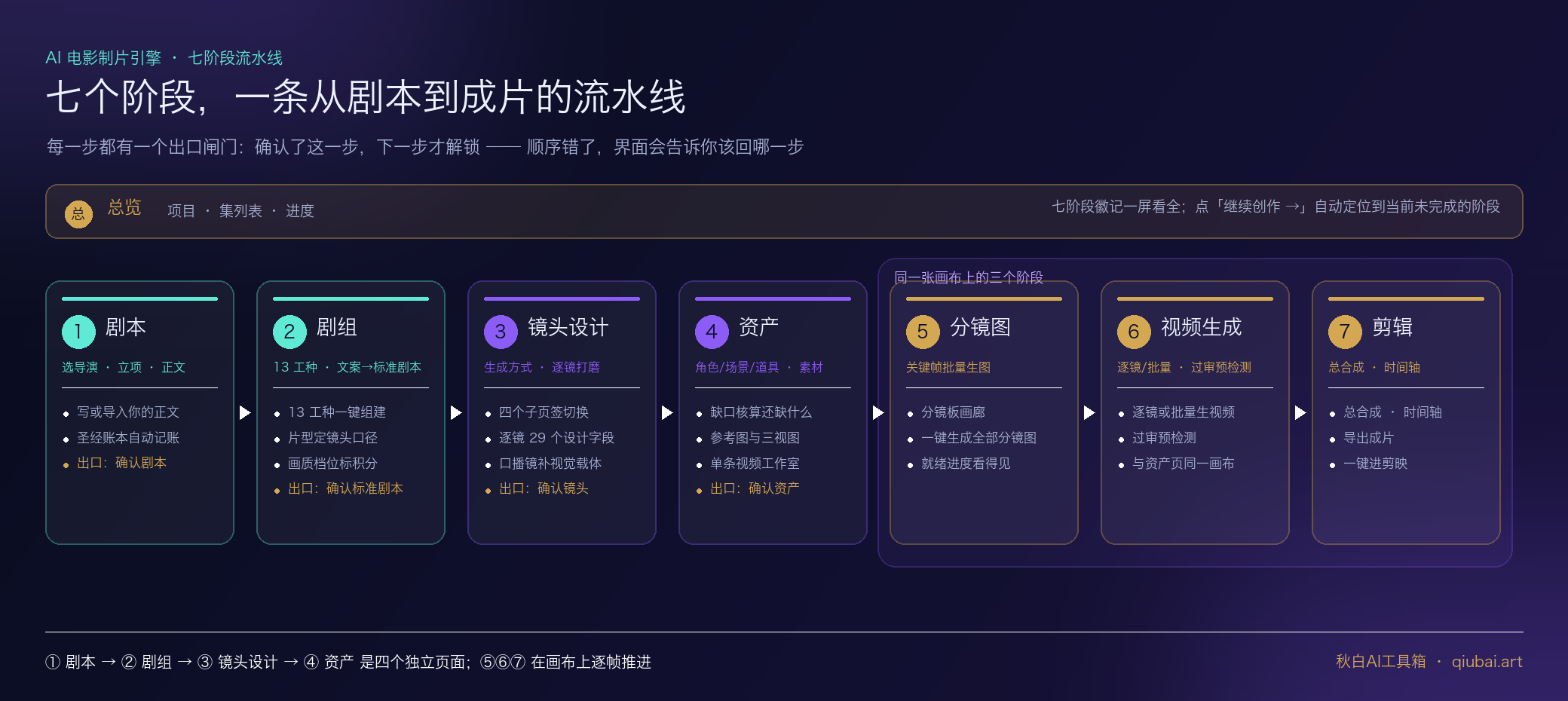
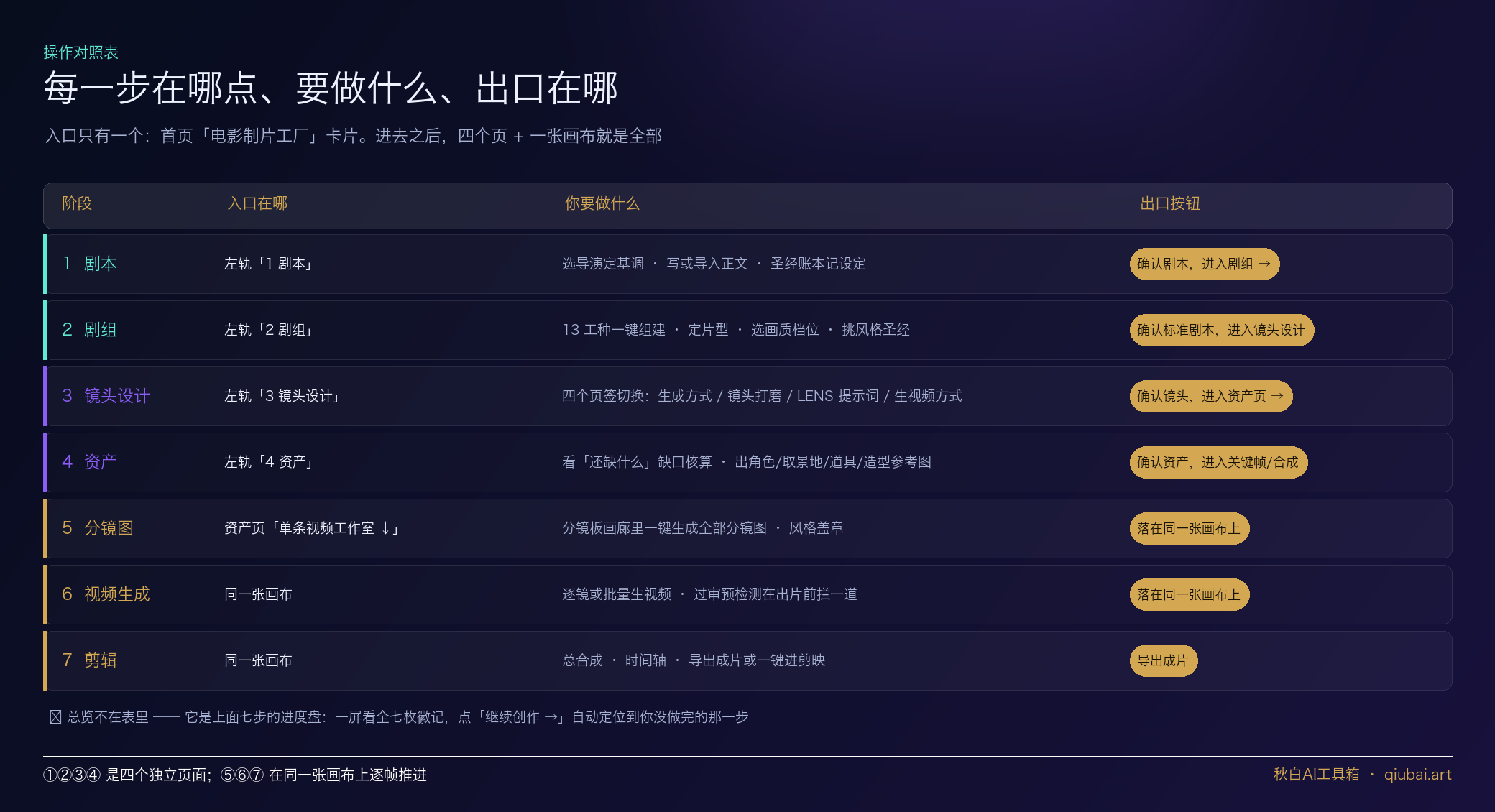
先记住一句话:①②③④ 是四个独立页面,⑤⑥⑦ 在同一张画布上。
| 阶段 | 它解决什么 | 你会看到什么 |
|---|---|---|
| ◉ 总览 | 我现在在哪一步 | 七枚阶段徽记 + 集列表 |
| ① 剧本 | 把故事写成字 | 编辑器 · 圣经账本 · 剧集列表 |
| ② 剧组 | 谁来拍、按什么规格拍 | 13 个工种 · 片型 · 画质档位 · 风格圣经 |
| ③ 镜头设计 | 每一镜怎么拍 | 四个页签 · 逐镜设计字段 |
| ④ 资产 | 片子里有什么 | 角色 / 取景地 / 道具 / 造型 · 缺口核算 |
| ⑤ 分镜图 | 关键帧长什么样 | 分镜板画廊 · 一键批量出图 |
| ⑥ 视频生成 | 让镜头动起来 | 逐镜或批量 · 出片前过审预检测 |
| ⑦ 剪辑 | 拼成一条片子 | 总合成 · 时间轴 · 导出或进剪映 |
三、四个闸门:为什么后面的阶段点不动
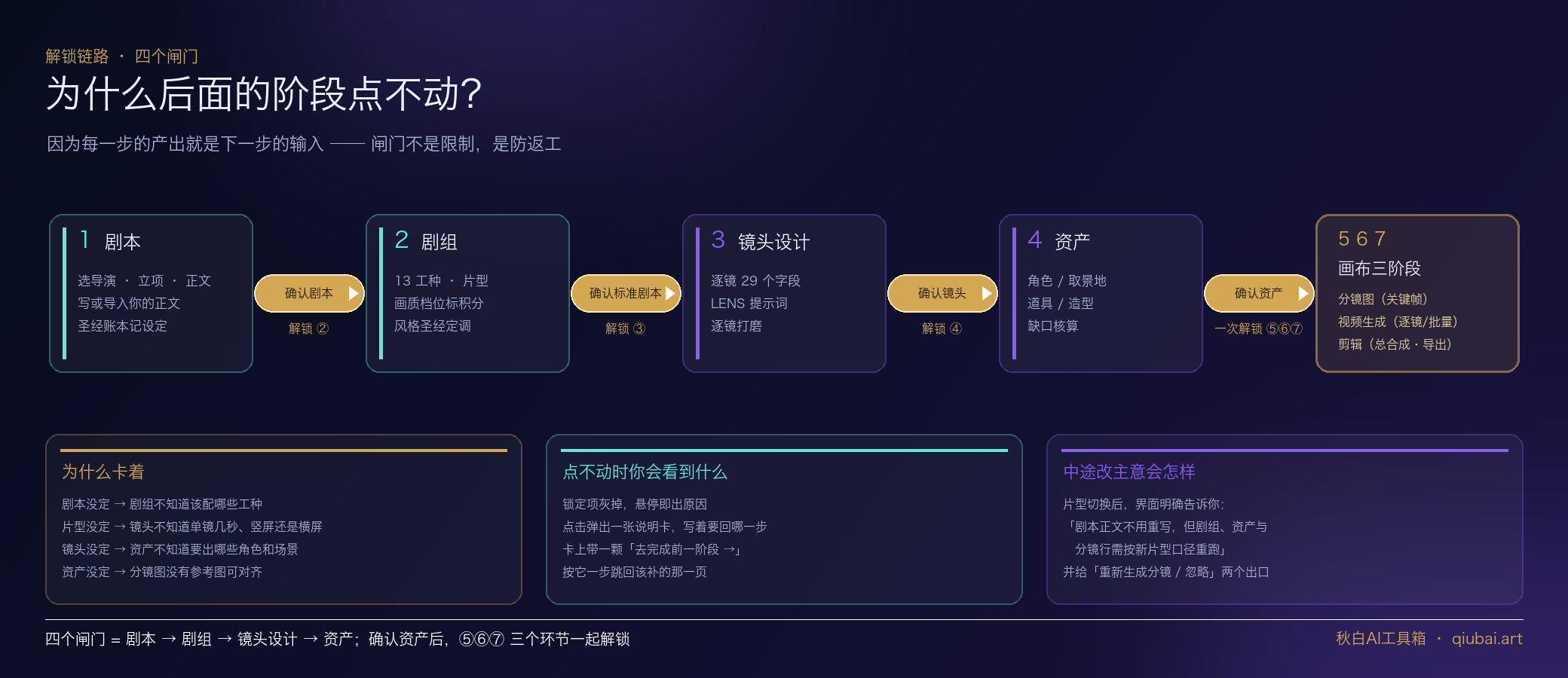
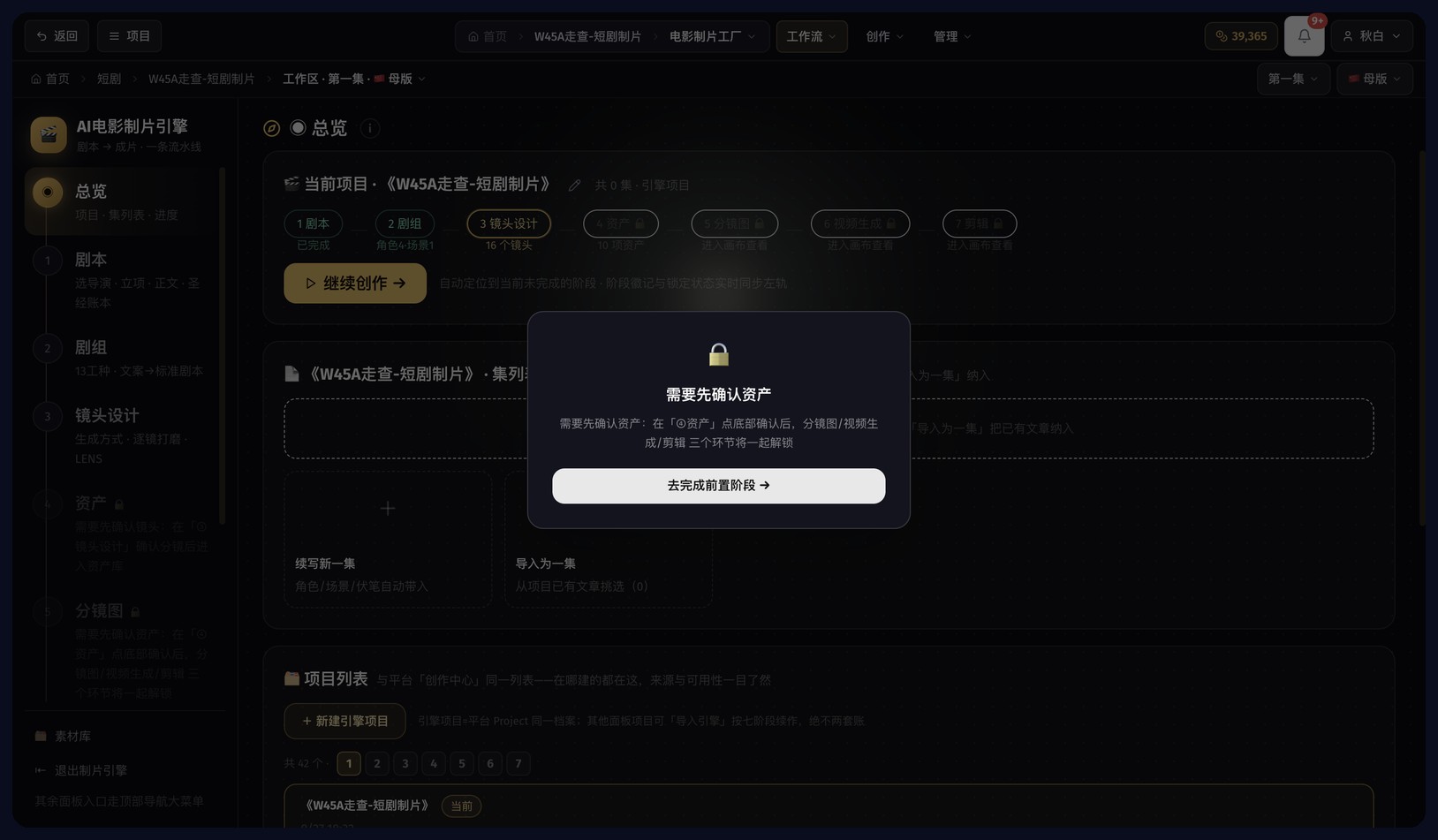
第一次用的人几乎都会问这个。左轨上 ④ 以后的项是灰的,点一下会弹出一张卡:
需要先确认资产:在「④资产」点底部确认后,分镜图/视频生成/剪辑 三个环节将一起解锁
卡上只有一颗按钮:「去完成前一阶段 →」。按它,直接跳回该补的那一页。
这不是权限限制,是防返工。道理很直白——每一步的产出,就是下一步的输入:
- 剧本没定,剧组不知道该配哪些工种,也不知道这戏到底有几个人;
- 片型没定,镜头设计不知道单镜该几秒、该竖屏还是横屏;
- 镜头没定,资产不知道要出哪些角色、哪些场景;
- 资产没定,分镜图没有参考图可以对齐,出来的关键帧会"每个人长得都不一样"。
所以平台把话提前说了。与其让你跑到第 5 步才发现前面错了,不如在第 1 步就卡住。
四、逐步走一遍

① 剧本:先把故事写成字
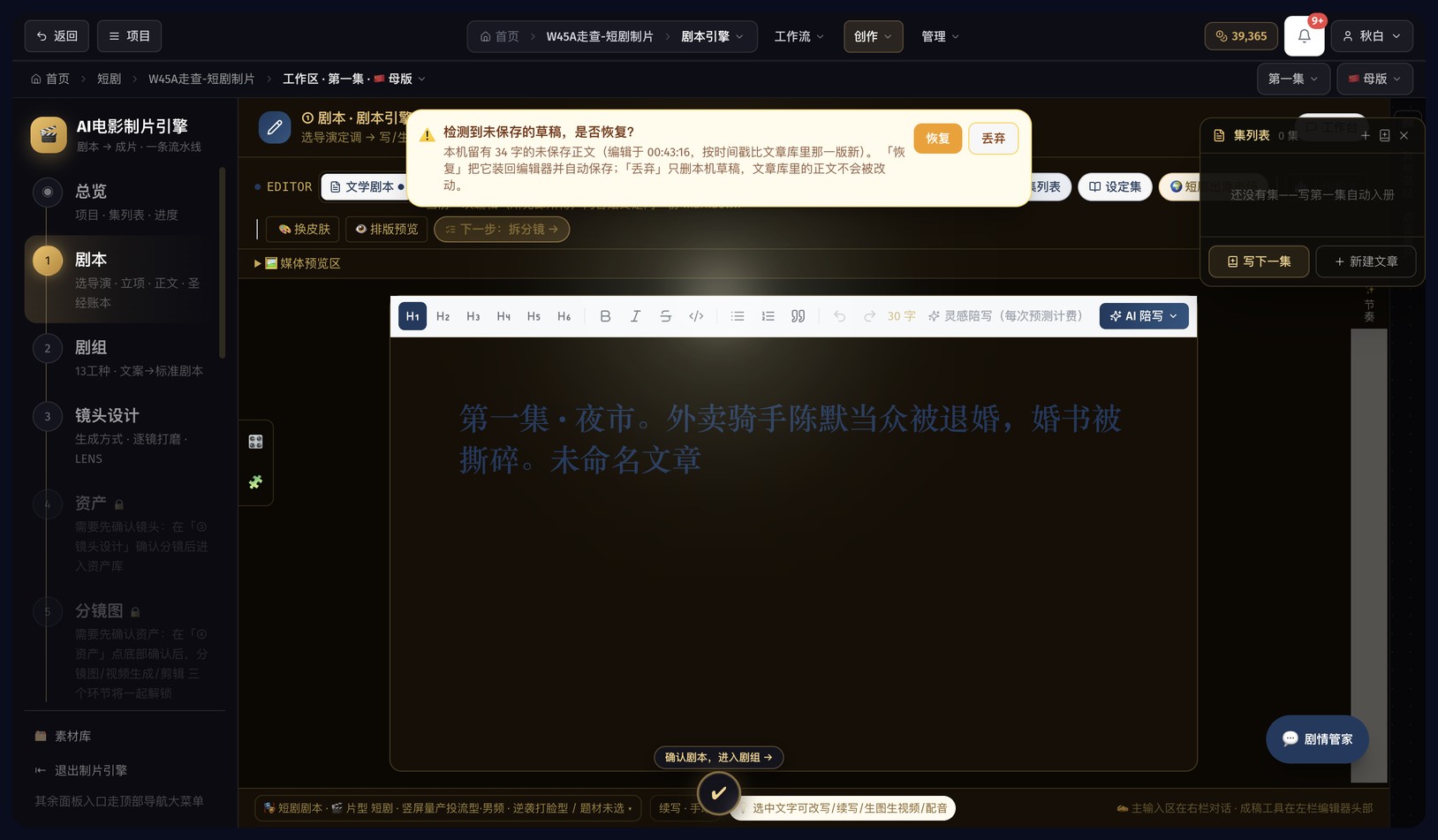
这一页看起来就是个编辑器,但它旁边挂着两样东西:右侧是剧集列表(第一集、第二集……各自对应自己的正文),右下角是剧情管家。底部的出口只有一颗:「确认剧本,进入剧组 →」。
这一页有个细节我很喜欢。如果你上次写到一半关掉了页面,再回来会看到一条提示:
检测到未保存的草稿,是否恢复? 本机留有 34 字的未保存正文(编辑于 00:43:16,按时间戳比文章库里那一版新)。「恢复」把它装回编辑器并自动保存;「丢弃」只删本机草稿,文章库里的正文不会被改动。
三个信息都给全了:有多少字、什么时候写的、跟库里那版谁新。而且「丢弃」只删本地草稿——你不会因为点错一个按钮,把已经存进文章库的正文弄丢。
底部状态条会实时告诉你这一集的规格:片型、题材、时长口径,以及一句「选中文字可改写 / 续写 / 生图生视频 / 配音」——圈中哪段就能对哪段动手。
② 剧组:13 个工种,一次配齐
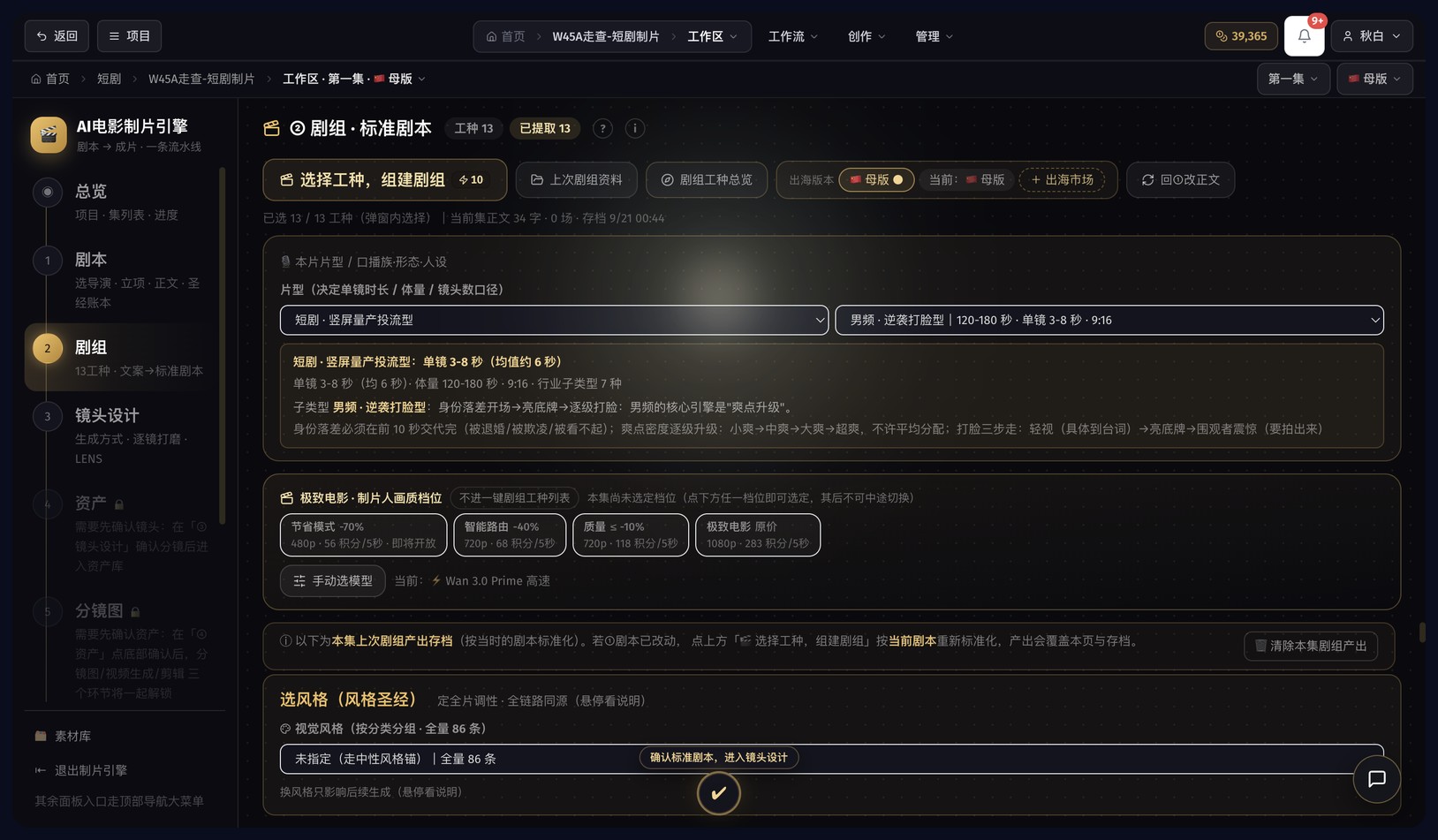
这一步干的是"定规格"。三件事:
第一,组建剧组。 一共 13 个工种,按钮写着「已提取 13」。它们不是装饰——每个工种都是一条专业能力线(编剧、选角、美术指导、服装造型、化妆、灯光、动作指导、导演摄影、配乐作曲、声音设计、剪辑……)。你不需要逐个去理解,系统会按当前正文自动提取,你要做的是确认或者调整。
第二,定片型。 片型决定的是单镜时长、体量、镜头数口径。选「短剧 · 竖屏量产投流型」,下面立刻出现这个片型的行业规格:单镜 3–8 秒(约 6 秒)、体量 120–180 秒、9:16。再往下还有子类型,比如「男频 · 逆袭打脸型」,它会把创作要领直接摆出来——身份落差必须在前 10 秒交代完、爽点密度递增不许平均分配、打脸三步走。这些不是泛泛而谈的提示,是会真的影响后面每一镜怎么设计的约束。
第三,选画质档位和风格圣经。 画质档位有四档,每一档都标着积分/秒:
| 档位 | 分辨率 | 积分/秒 |
|---|---|---|
| 节省模式 70% | 480p | 56 |
| 智能源 40% | 720p | 66 |
| 质量 ≤ 40% | 720p | 118 |
| 极致电影 原始 | 1080p | 283 |
把价钱放在选项旁边,是为了让你在"我想清楚一点"和"我要省一点"之间,当场做决定,而不是等账单出来才知道。片尾的「风格圣经」(全量 86 条,按类分组)则是全片调性的源头——选一次,后面全链路同源。
出口还是只有一颗:「确认标准剧本,进入镜头设计」。
③ 镜头设计:每一镜都有出处
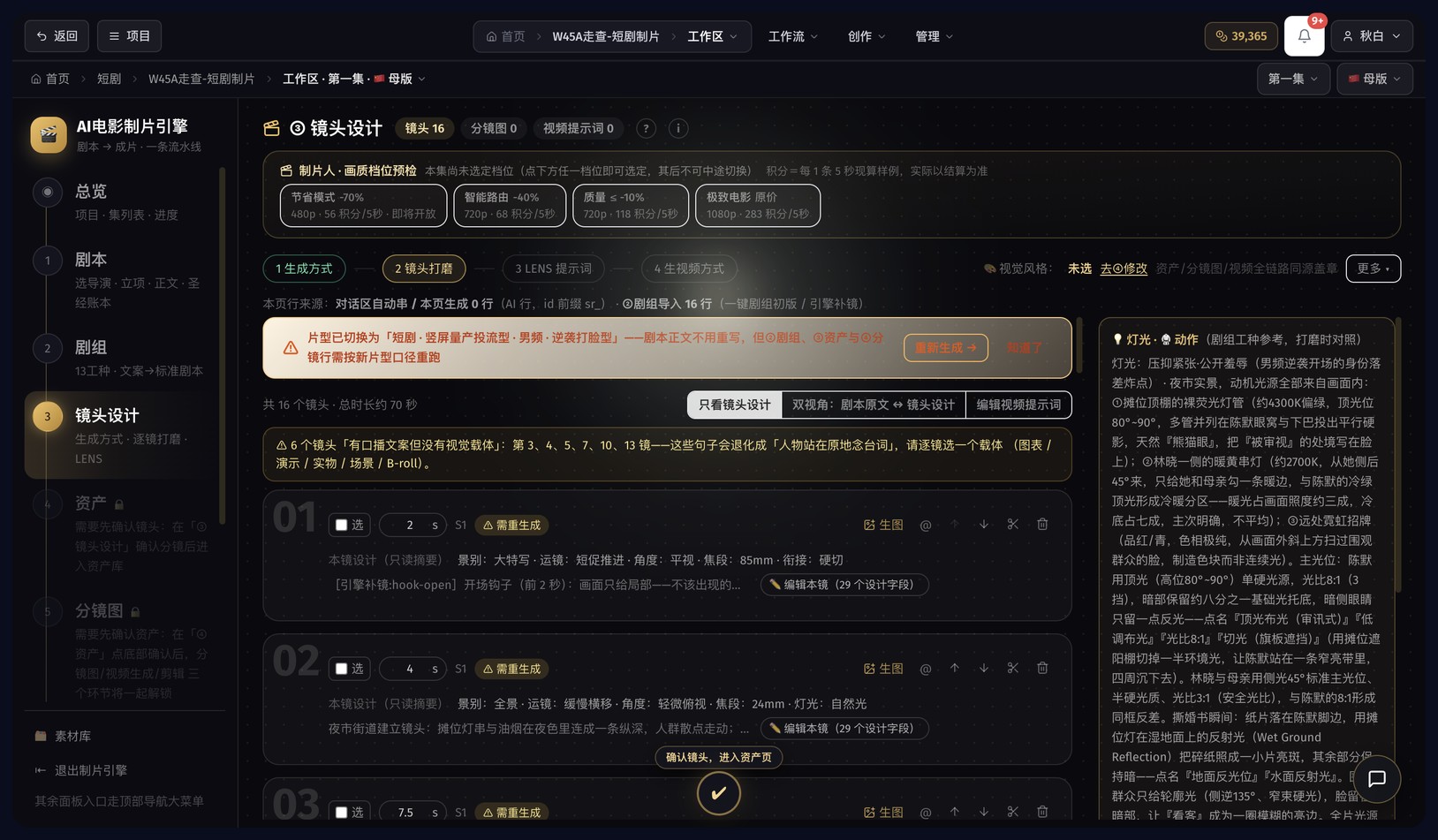
到这里,页面变成四个页签:1 生成方式 / 2 镜头打磨 / 3 LENS 提示词 / 4 生视频方式。它们是同一批镜头的四种视角,不是四个页面。
顶上有一行字说明了镜头是从哪来的:本页来源:对话区自动生成 0 · 本页生成 0 · 剧组导入 16 行。也就是说,你可以自己一镜一镜写,也可以让剧组先导入一份底稿,再逐镜打磨。
往下是真功夫的地方:每个镜头都带着完整的设计字段——景别「大特写」、运镜「粗维推进」、角度「平深」、焦距「85mm」、布料「硬切」,右侧注释写着「剪辑镜(29 个设计字段)」。右栏还挂着「灯光 · 动作」的工种参考,打磨的时候可以对照。
这一页最像"有人帮你看过一遍"的地方,是它主动做的体检:
△ 6 个镜头「有口播文案但没有视觉载体」:第 3、4、5、7、10、13 镜——这些句子会退化成「人物站在原地念台词」,请逐镜选一个载体(图片/演示/实物/场景/B-roll)
它说的其实是很多人第一次做片子都会踩的坑:台词写了,但没说这句话画面上给什么看。系统直接把具体镜头号点出来,不让你自己找。
出口:「确认镜头,进入资产页 →」。
④ 资产:先算缺什么,再动手生成
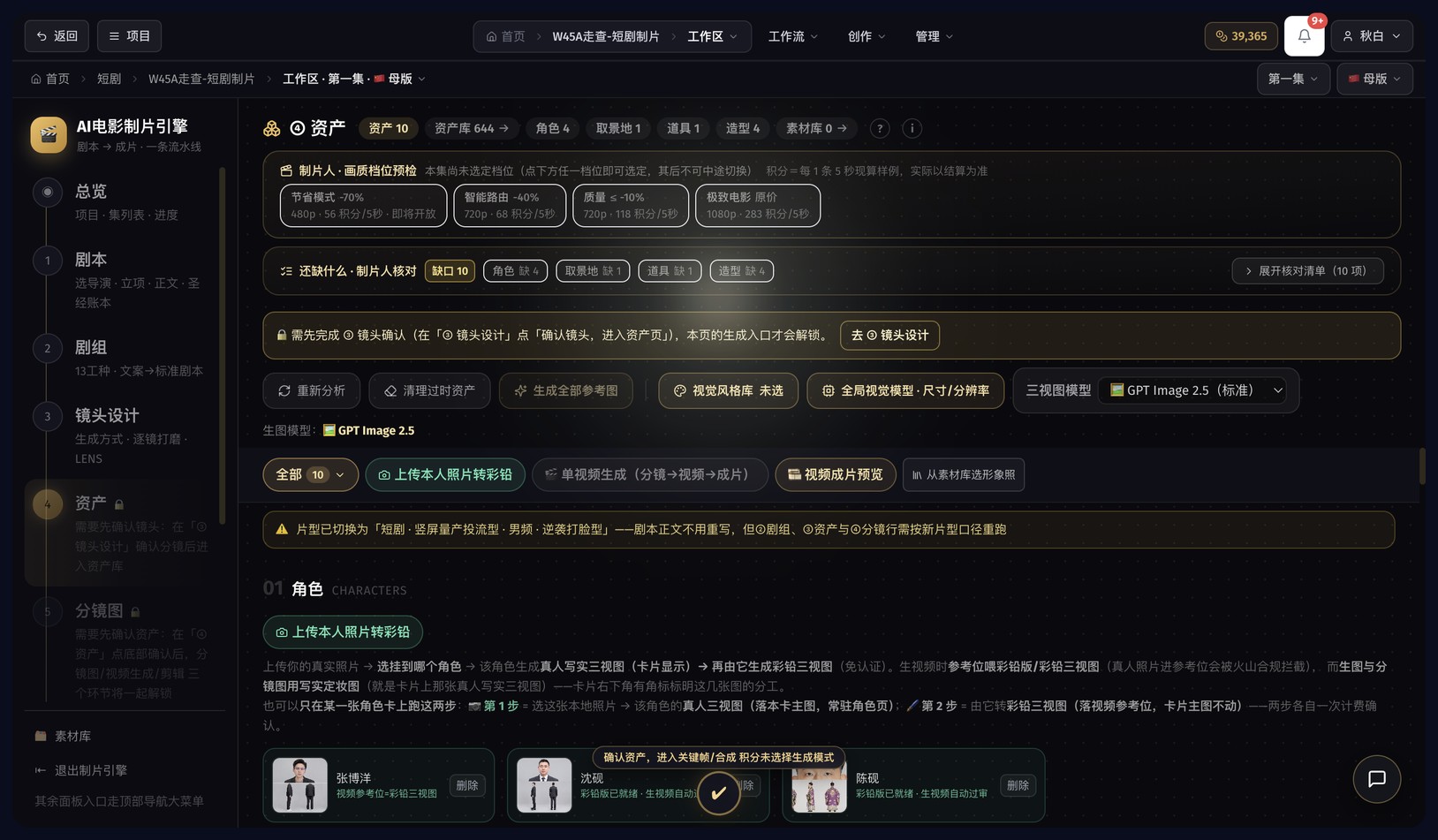
资产页顶部是一排分类计数:资产、资产库、角色、取景地、道具、造型、素材库。紧接着是一个叫「还缺什么 · 制片人核算」的入口——点开是「缺口 10」的清单。
先算缺口、再动手生成,这个顺序很重要:不然你会一边生成一边猜"我是不是漏了个场景"。
如果你是跳步过来的,这一页会明确拦住你(图里那条橙色提示):
需先完成 ◎镜头确认(在「③镜头设计」点「确认镜头,进入资产页」,本页的生成入口才会解锁。
注意它写的是本页的生成入口才会解锁——你可以先看、先规划,但真正要花钱的生成动作,得等前一步确认完。这个分寸拿捏得挺准。
角色卡上还有一条值得一读的说明,讲的是「上传本人照片转彩铅」的两步链路:第 1 步把本人照片生成真人写实三视图(落在卡片主图),第 2 步由它生成彩铅三视图(落在视频参考位,主图不动)——两步各自一次计费确认,而且卡片右下角的角标会标明每张图的分工。
出口:「确认资产,进入关键帧/合成」。这一颗按下去,⑤⑥⑦ 一起解锁。
⑤⑥⑦ 画布上的三个阶段
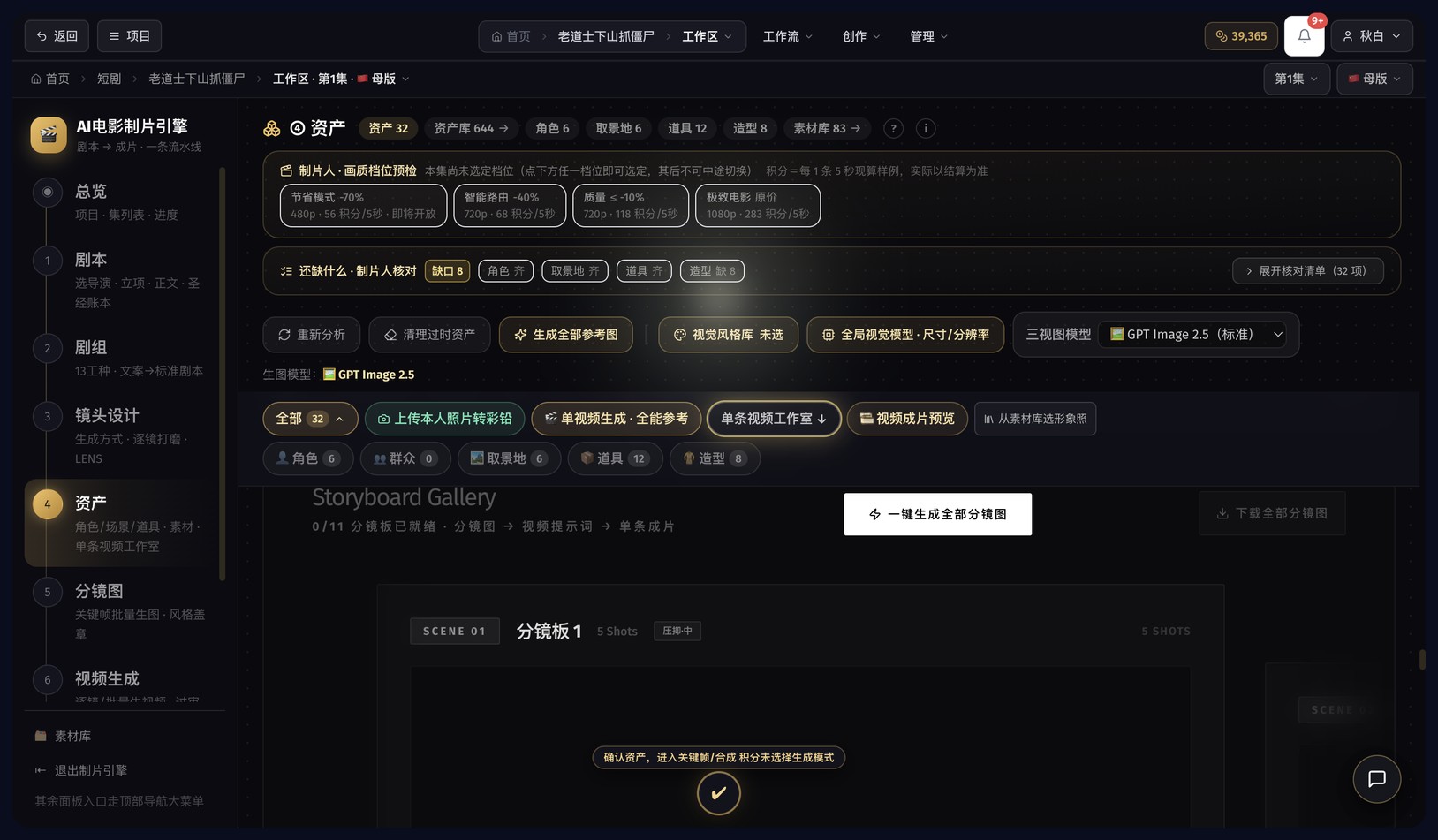
这三步不再是独立页面了,它们是一张画布上的三个阶段。从资产页展开「单条视频工作室」,看到的就是 Storyboard Gallery:
- 顶部进度:0/11 分镜板已就绪 · 分镜图 → 视频提示词 → 单条成片
- 两颗批量按钮:「⚡ 一键生成全部分镜图」「下载全部分镜图」
- 下面是按场次排好的分镜板:SCENE 01 分镜板 1 · 5 Shots · 创作中
从这儿往后是一条顺着往下流的路:分镜图出来 → 视频提示词跟上 → 单条成片;⑥ 视频生成支持逐镜或批量,出片前会走一遍过审预检测;⑦ 剪辑里是总合成、时间轴,最后一颗按钮是导出成片或一键进剪映。
五、一张对照表,存下来备用
六、怎么开始
第一次用的话,建议先走一条最短的路,把七个阶段都摸一遍:
- 首页点「电影制片工厂」→ 新建引擎项目;
- 在 ① 剧本页写一小段(哪怕 200 字),点「确认剧本,进入剧组」;
- ② 剧组页直接点「选择工种,组建剧组」,片型挑一个,画质档位选最低那档先试试水;
- ③ 镜头设计页点「生成方式」,让它先出一版分镜底稿出来看看;
- 觉得镜头没问题,一路「确认镜头」→「确认资产」,把 ⑤⑥⑦ 解锁,看一眼画布长什么样。
这五步里只有第 4 步可能花钱,前面四步全部是免费的规划动作。先跑通流程、再决定投多少,是我们希望你能有的节奏。
反馈
七个阶段这套结构,我们自己最担心的是"规矩太多"。所以这一版里,几乎每个会拦住你的地方,都尽量把为什么拦和怎么补写在同一张卡上。
哪一步不好用、哪里的提示看不懂、哪颗按钮你没找到,直接告诉我们。
本篇配图取自平台真实界面(生产环境实测截图)。