平台能力全景:从一句话到成稿,我们把创作链路的最后一公里补上了
第一篇平台动态。这条主链路是「对话区 → 任务确认单 → 生成 → 应用落地」——本文把每个环节、每个工作区各自的位置讲清楚。

在很多 AI 创作工具里,最难的一步不是「生成」,而是「生成完之后怎么办」:图生成好了躺在对话记录里,文案写好了复制不出来,镜头写完了不知道该填进哪个字段。我们这段时间投入最多的一件事,就是把这最后一公里补完整。
这篇文章是平台的第一篇动态。我们把主链路「对话区 → 任务确认单 → 生成 → 应用落地」拆开讲清楚,顺便把各个工作区的位置标出来,方便你判断:我要做的这件事,该从哪个入口进去。
一、主链路:四个环节,各管一段

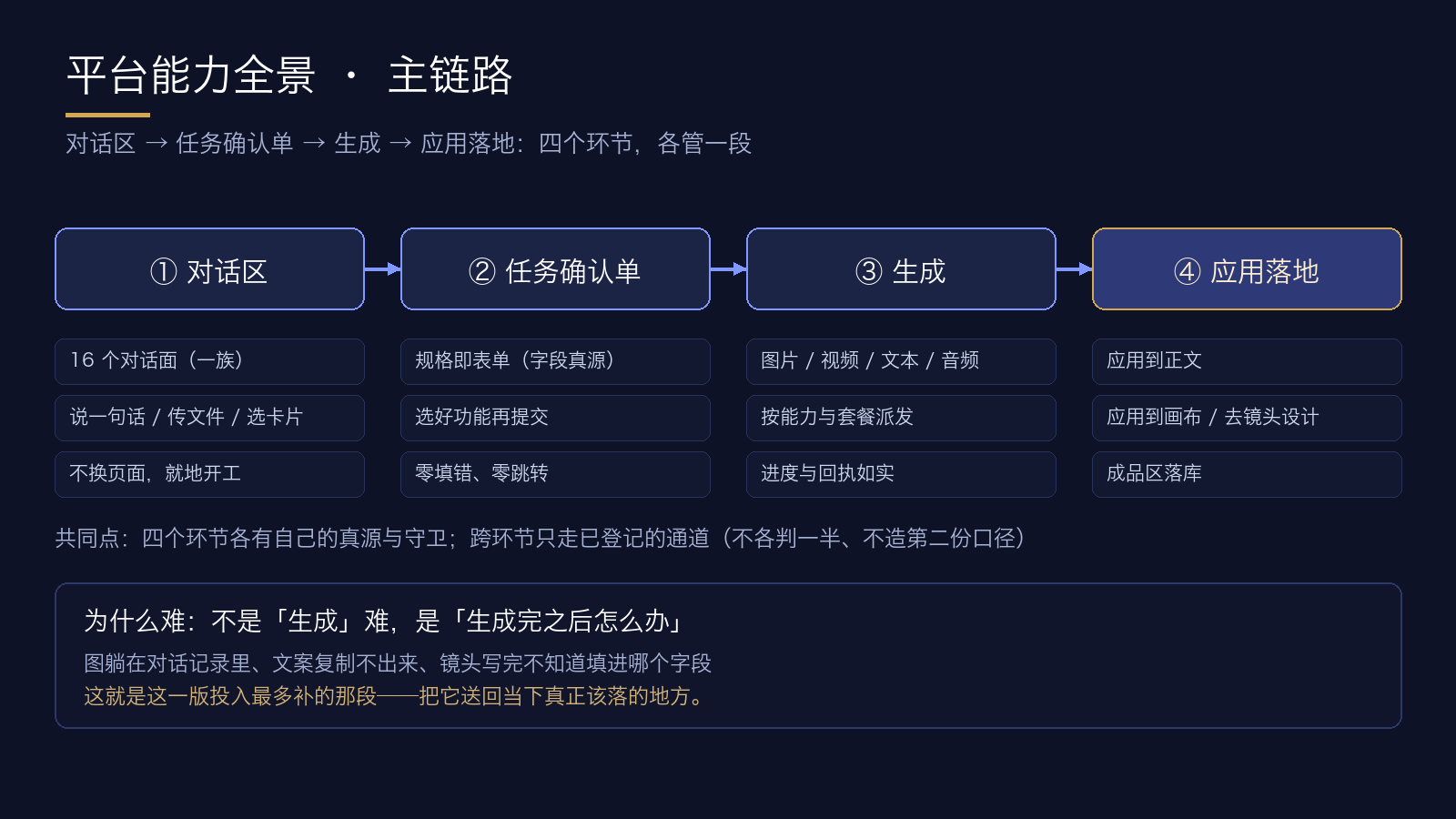
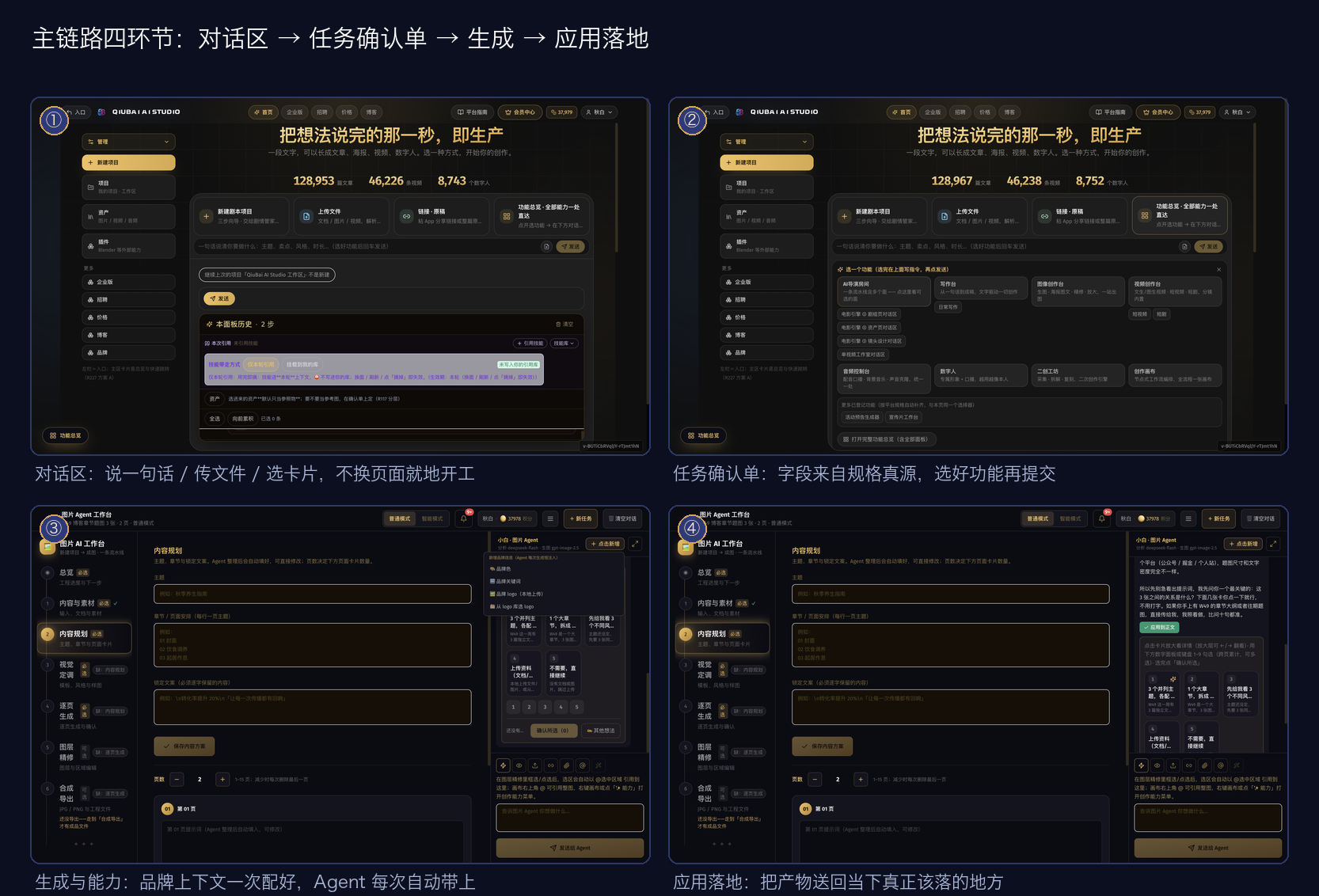
| 环节 | 它解决什么 | 你会看到什么 |
|---|---|---|
| 对话区 | 把需求说清楚 | 一个对话框,可带参考图、参考文档、参考视频 |
| 任务确认单 | 把需求变成能执行的参数 | 成图方式、内容方向、模型与分辨率、风格对标 |
| 生成 | 真正跑模型 | 进度、结果、消耗 |
| 应用落地 | 把成品送回它该在的位置 | 「应用到正文」 |
前三个环节各家工具都有,差别在最后一格——所以我们把它单列一节来讲(见第三节)。
二、对话区不是一个,是一族
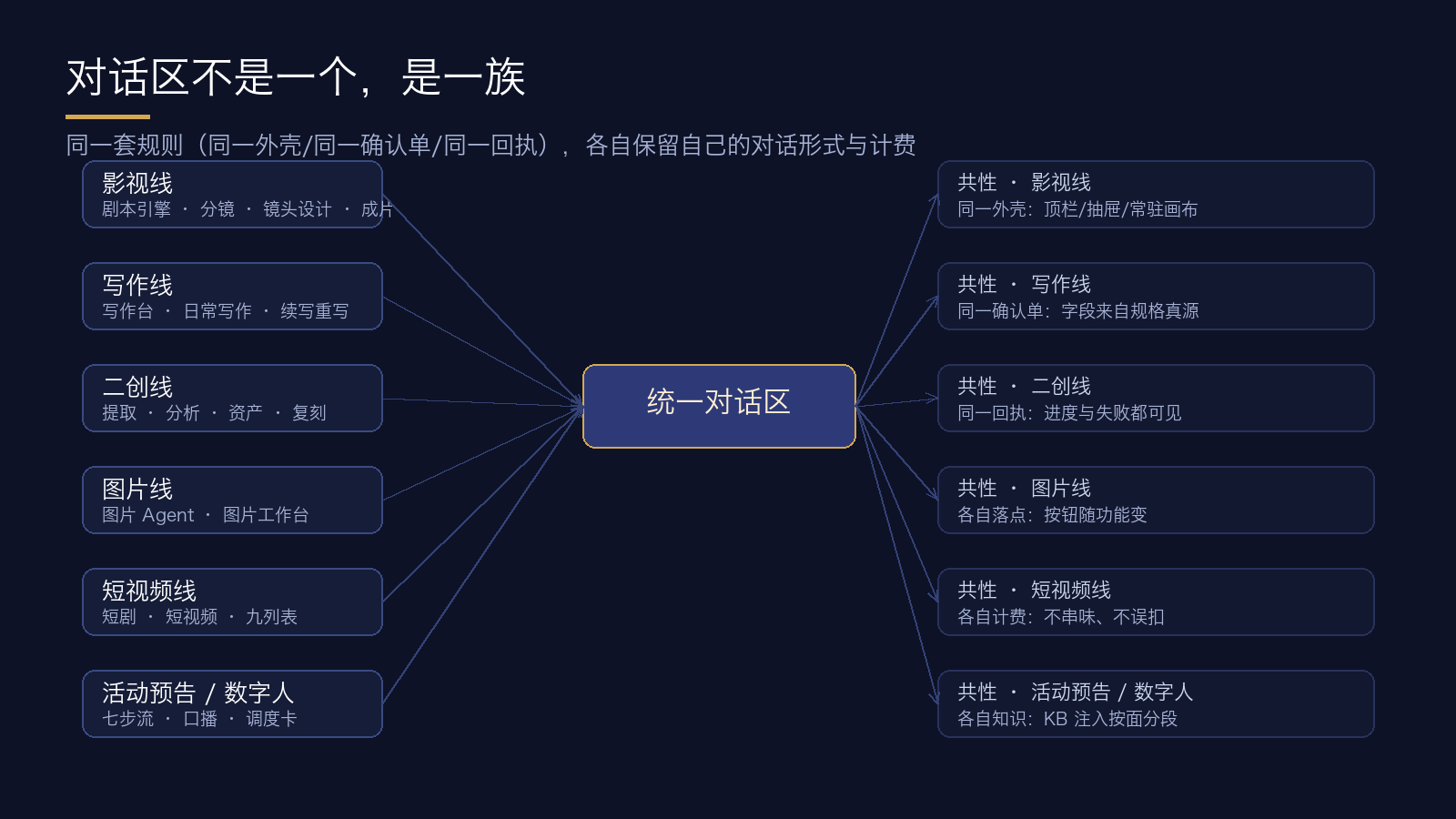
平台现在有 98 份功能面板档案(其中 89 份带编号),其中 23 个面真的带对话区。每个面都有自己的对话区,但共用同一套形态:顶部告诉你「现在是谁在帮你」,中间是对话流,底部是这一面专用的辅助按钮。
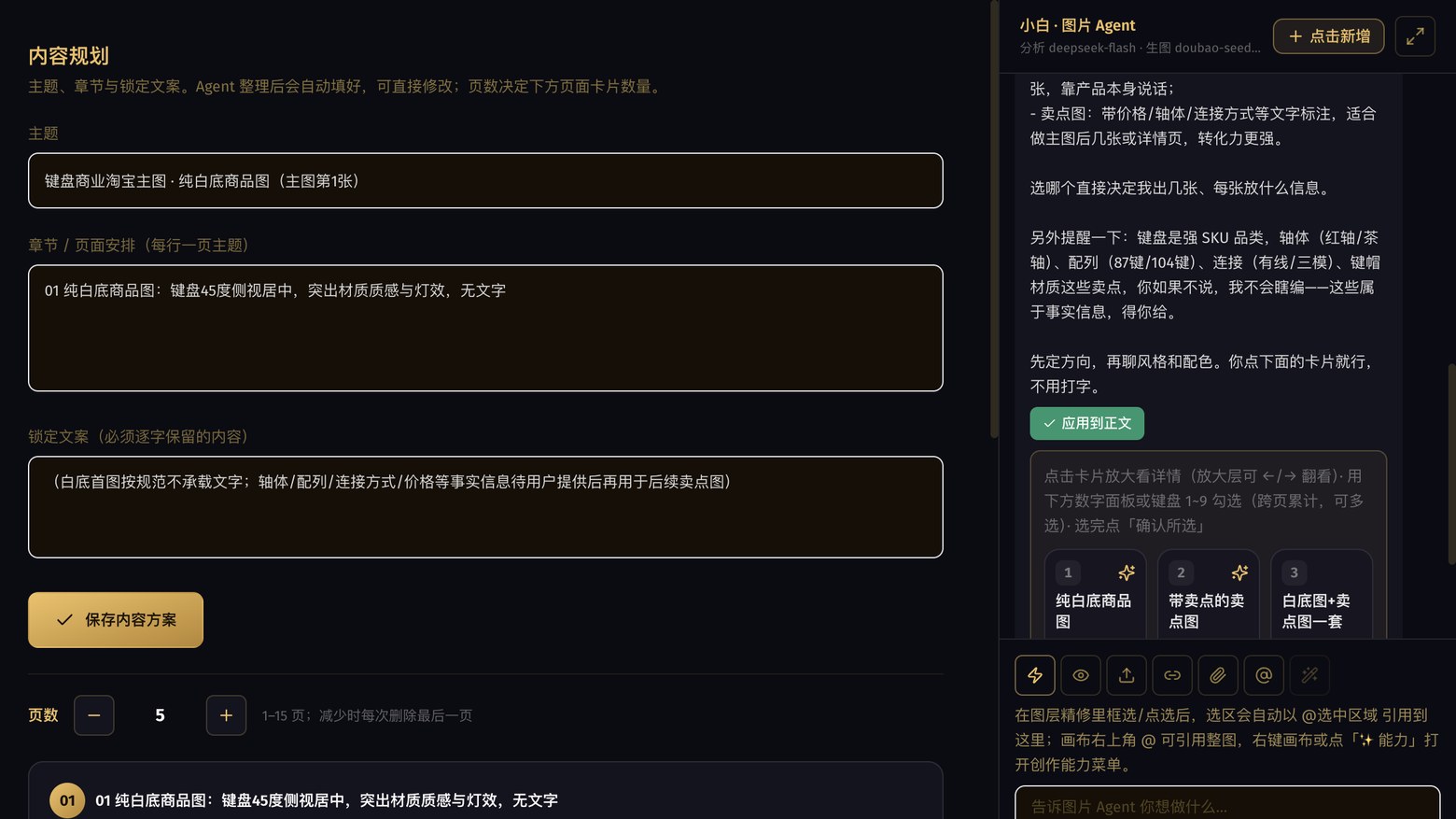
以图片 Agent 工作台为例,顶栏写的是「小白 · 图片 Agent」,并标出当前使用的分析模型与生图模型;底部是「交给 Agent 整理」「开始全自动」「模型与能力」「技能仓库」。换成剧本引擎,形态一样,但底部换成写作该有的那几颗。
图片 Agent 工作台:品牌上下文配一次,后面自动带上
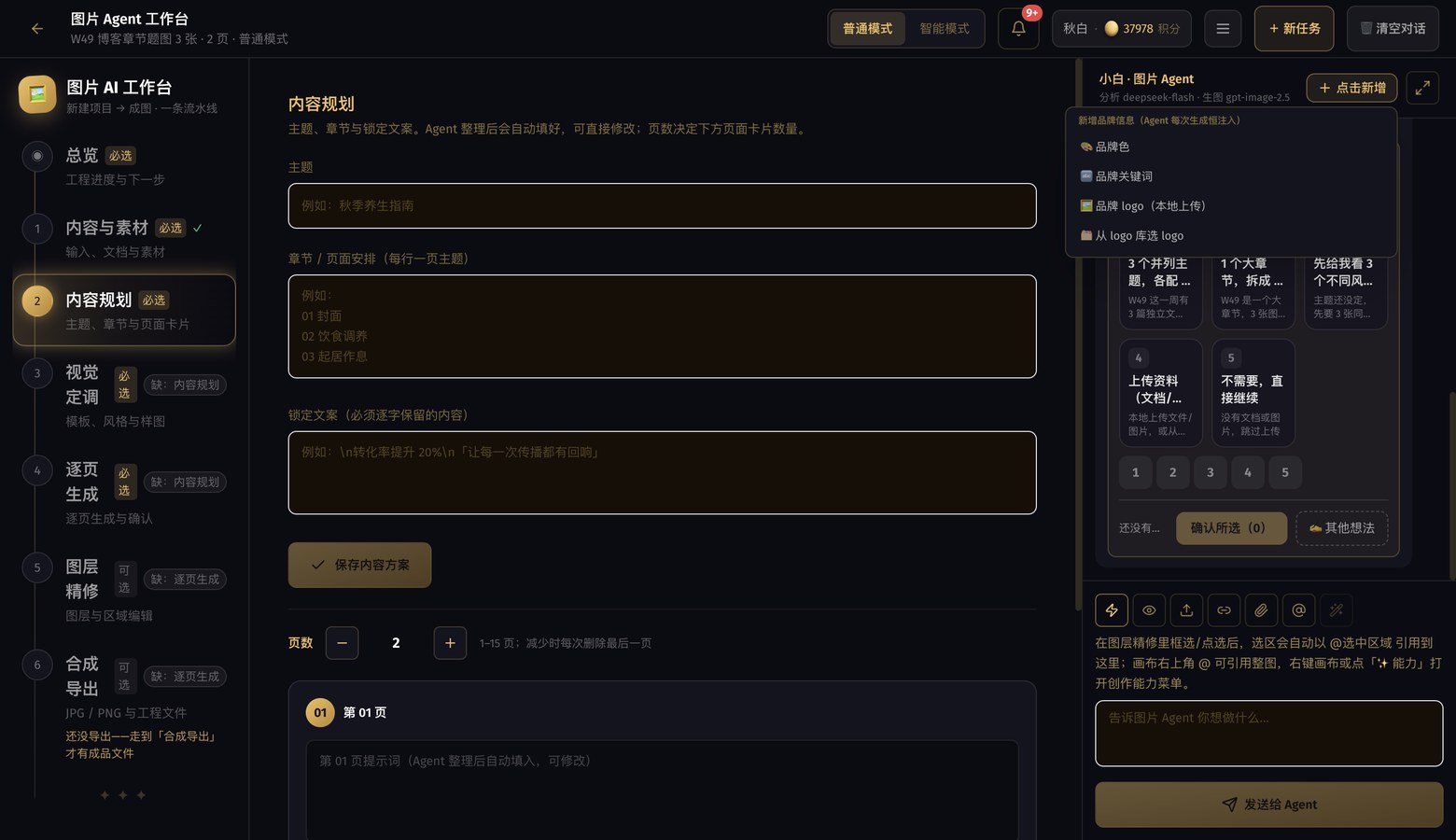
顶栏右上角有一颗「点击新增」。点开是四张小卡:
- 品牌色
- 品牌关键词
- 品牌 logo(本地上传)
- 从 logo 库选(从项目里已经生成过的成图里挑一张)
这四项写进项目的品牌上下文,之后 Agent 每次生成都会带上。也就是说,你不必在每条提示词里重复「我们的主色是金色、风格要克制」——配一次,后面自动生效。
如果你在技能仓库里选了风格,顶栏还会多一行「技能风格对标:某某」,告诉你这一轮是照着哪套风格在走。
写作台与日常写作:成品卡与正文互通
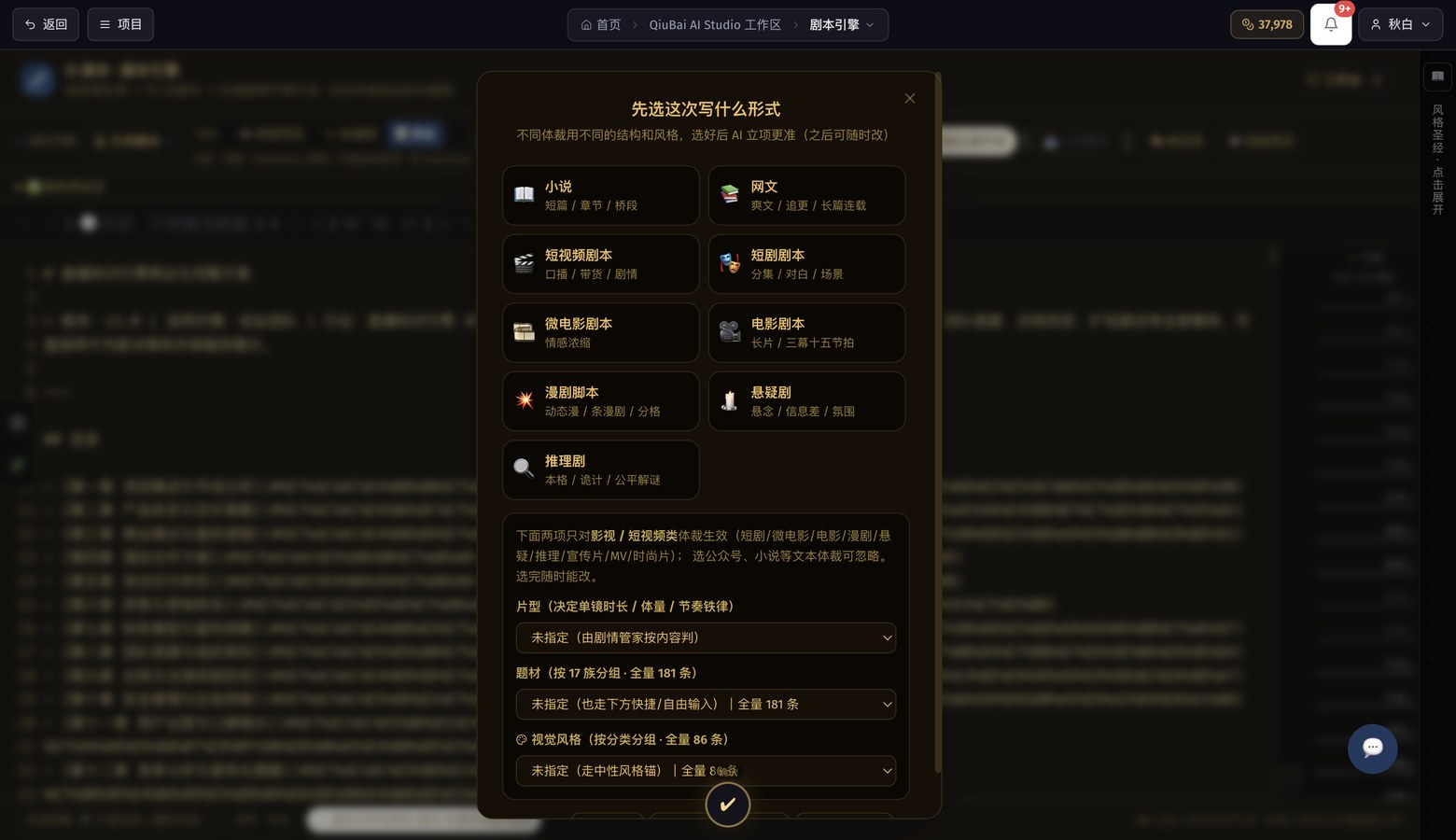
写作类工作区里有一个「成品卡」的概念:聊天记录是聊天记录,成品是成品,两者分开。所以「把对话区的成品应用到正文」是一条独立的路——它只取成品文本,不会把聊天记录一起塞进正文。
日常写作面板上那颗按钮还有两副面孔:输入框里有新内容时,它按你的新要求计费写稿;输入框空着、而对话区已经有了成品时,它直接把成品应用进正文。想先看效果再决定,切「排版预览」即可。
影视线:分镜、镜头设计、成片
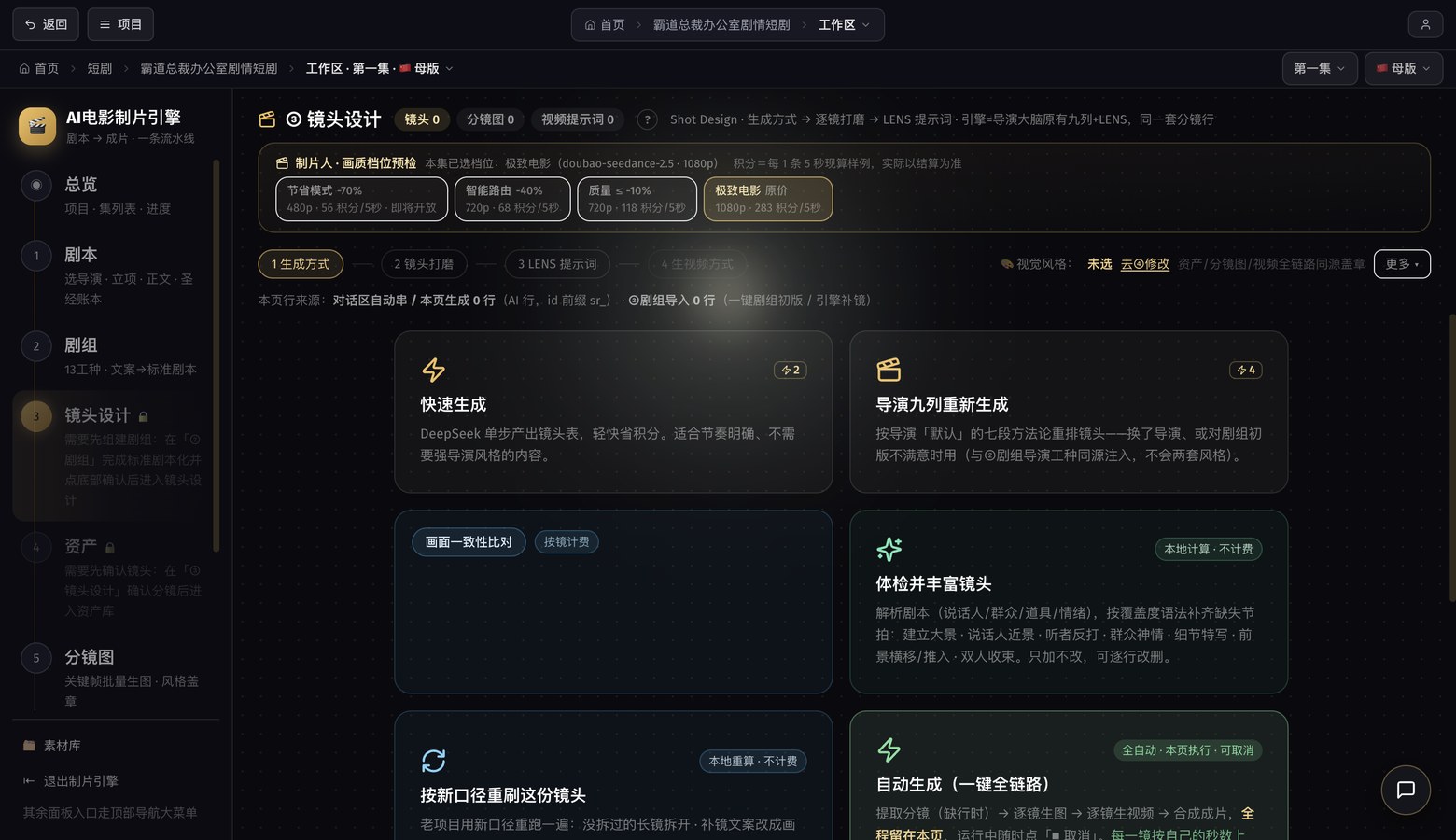
影视线里「应用到正文」的落点和其他地方不一样:它把成品文本写进该集正文并落库,而不是回填某个输入框。分镜表、镜头设计、成片各自对应自己那一集的正文,互不串台。
活动预告与数字人
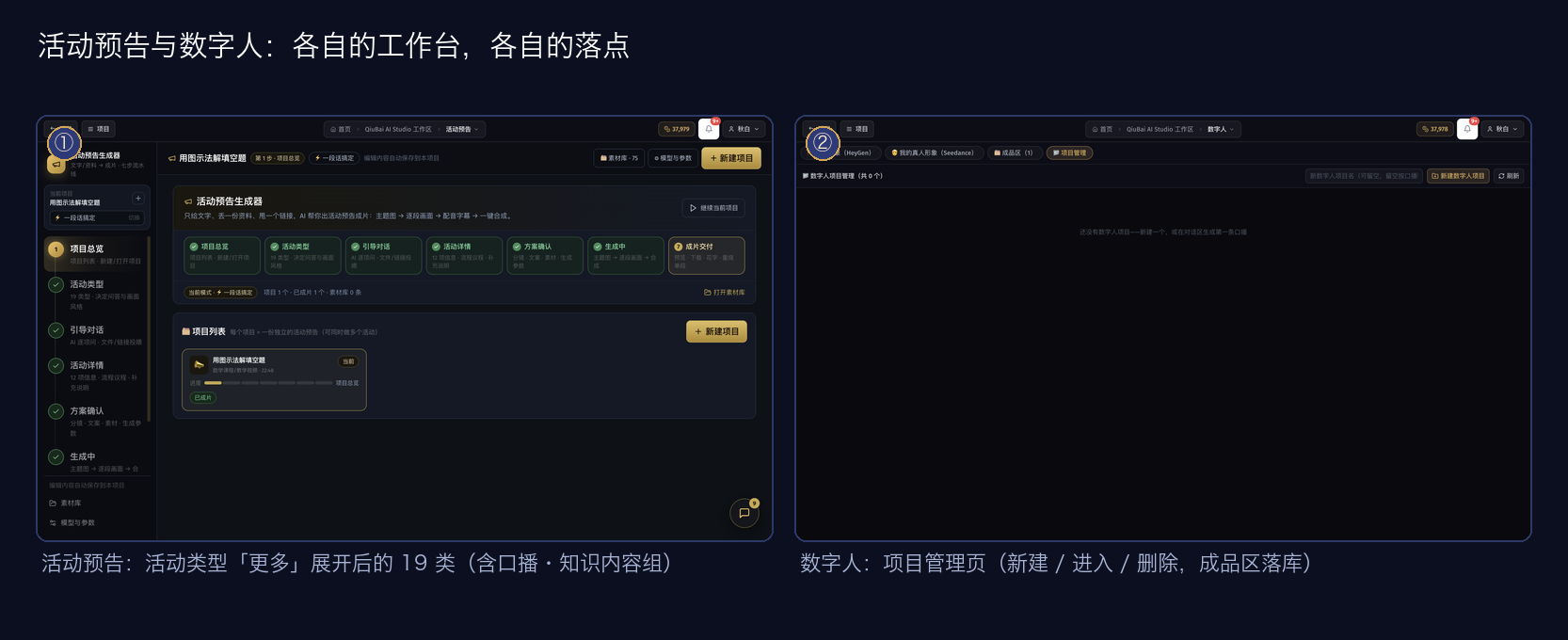
活动预告的活动类型清单默认只给五张推荐卡——课程预告、新品上市、口播、知识付费、老师上课。不够就点清单末尾的「更多」展开全量类型;也可以直接手打,或者跳过、先让 Agent 整理。
数字人支持接自己的 HeyGen 形象与音色;生成抽屉里那颗「调度卡」会直接跳到镜头设计,不用回面板列表里再找一遍。
三、「应用到正文」:链路的最后一公里

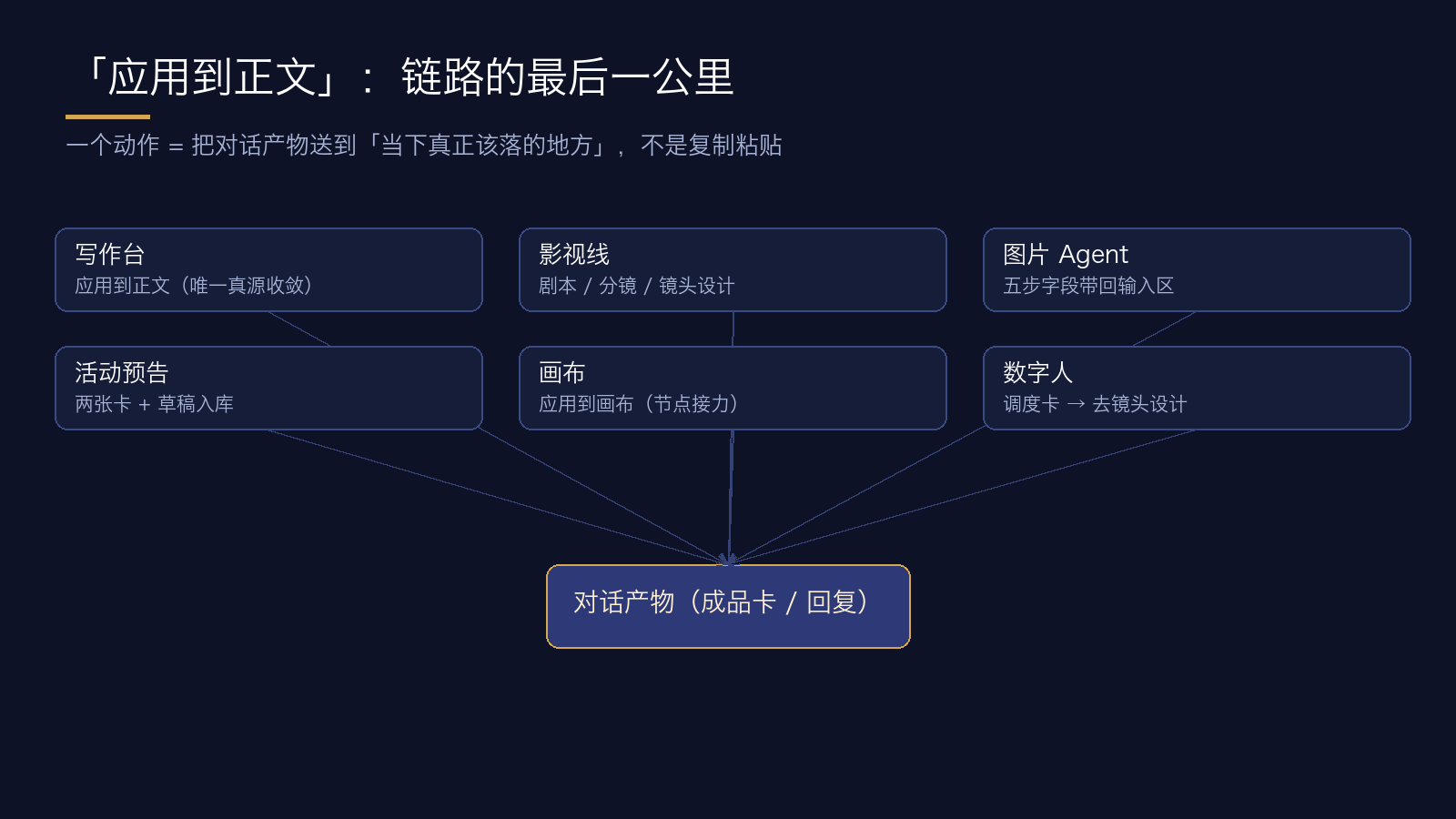
这一公里上,我们做了两件容易被忽略的事。
第一,对话成品分离。 交互问答轮默认不算正文。你要先指定某一轮为正文,那一轮上才会出现「应用到正文」与对应的价签。这样就不会出现「我只是随口问了一句,结果被当成正文写进稿子」。
第二,每个落点各归其位。 按钮名字一样,落点不同:
| 面 | 「应用到正文」落到哪里 |
|---|---|
| 影视线 | 写进该集正文并落库 |
| 剧本引擎 | 走统一自动标题,进排版预览成品 |
| 图片 Agent | 经既有通道带回 Agent 输入区,你可以自己删改 |
| 活动预告 | 追加进「补充说明」字段,追加不覆盖 |
一句话:不管你在哪个工作区里聊出来的东西,都不用再复制粘贴一次。
四、对话区之外

对话区是主入口,但不是全部。几件同时在推进的事:
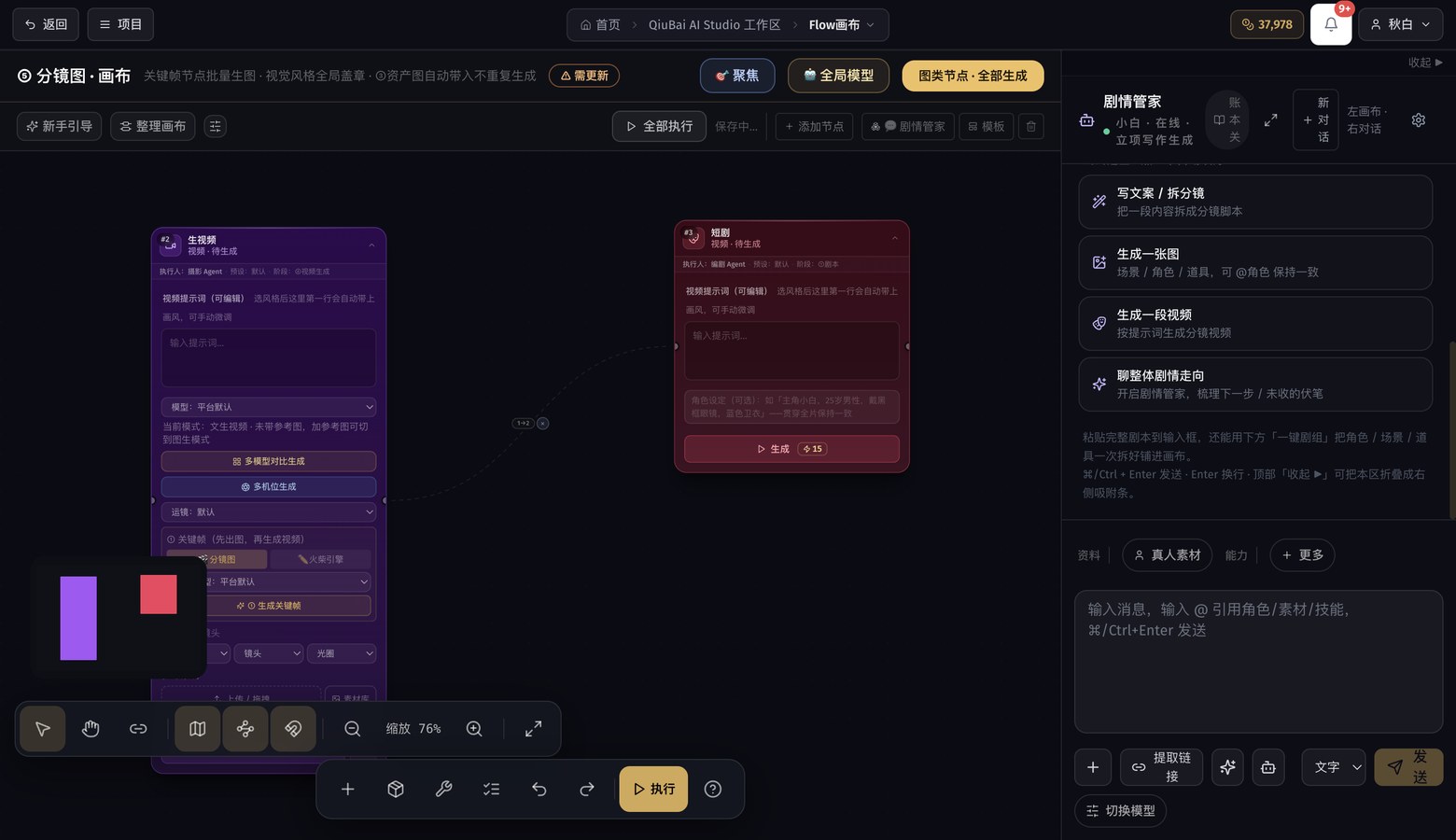
- 画布:把写作、分镜、生图、生视频、合成、发布这些步骤做成可以连线的节点,连好之后按顺序跑;画布内容会存进项目,下次打开还在。
- 剪辑工作台:素材到成片的剪辑与合成。
- 二创引擎:拿现成视频做二创与素材重制。
- 学院:内置案例库。看中哪个案例,可以一键复刻进自己的工作区,省掉从零搭提示词的过程。
五、这一版还补了什么
- 博客上线。就是你现在看到的这个页面:文章列表、文章详情,以及 RSS 订阅(/blog/rss.xml)。以后平台每次更新都发在这里,比在群里翻聊天记录好找。
- 招聘页上线(/careers)。我们在招 Web Coding 工程师,如果你或朋友合适,欢迎投递。
六、怎么开始
第一次用的话,建议按这个顺序走一遍:
- 在首页建一个项目;
- 进「图片 Agent 工作台」,用「点击新增」把品牌色、品牌关键词、logo 配好;
- 用一句话让它出一张图;
- 在结果上试一次「应用到正文」。
走完这四步,你会很快感觉到这条链路和「在聊天框里抽卡」的区别。
反馈
这是第一篇平台动态,后面会持续更新。哪一步不好用、哪个落点找不到,直接告诉我们——这类「最后一公里」的问题,你说一句,比我们自己猜十次都有用。